Caso de Éxito: Control de Microclima IoT
Manual de Usuario
← Volver a Casos de Éxito1. Introducción
Bienvenido al sistema de control de microclima. Esta aplicación te permite monitorear y gestionar los actuadores (luces, ventiladores, bombas) de tu invernadero de forma remota.
Este manual explica, paso a paso, cómo funciona el sistema y cómo utilizar todas sus funciones, desde la configuración de horarios hasta la activación manual de emergencia.
La dirección para accesarlo es:
https://iaconsulting.pythonanywhere.com/
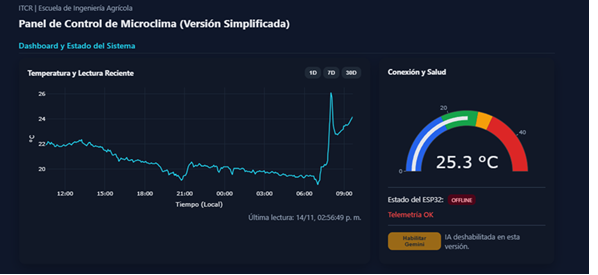
(Reemplaza esta imagen con una captura de pantalla de tu 'panel.html')
2. Cómo Piensa el Sistema (La Lógica Principal)
Para usar el panel sin conflictos, es fundamental entender cómo "piensa". El sistema se divide en tres partes:
- El Panel (panel.html): Es lo que ves en tu navegador. Es el "tablero de control" desde donde das las órdenes.
- El Servidor (app.py): Es el "cerebro" que está en la nube (PythonAnywhere). Recibe tus órdenes, las guarda en la base de datos (db.sqlite3) y ejecuta la lógica automática.
- El Hardware (ESP32): Es el "cuerpo" en el invernadero. Es la placa física que enciende y apaga los relés (luces, ventilador, etc.).
El "Interruptor Maestro": La Regla Más Importante
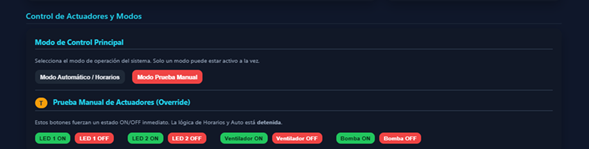
(Reemplaza esta imagen con un diagrama de tu "Interruptor Maestro")
Para evitar conflictos, el sistema tiene un interruptor de modo principal. Este interruptor solo te permite estar en un modo a la vez:
Modo Prueba Manual:
- Propósito: Encender o apagar algo inmediatamente (ej. "¡necesito ventilar AHORA!").
- Lo que hace: Desactiva toda la lógica automática. Los horarios y el control de temperatura se ignoran por completo.
- Solo funcionan los botones de "Prueba Manual de Actuadores".
Modo Automático / Horarios:
- Propósito: Es el modo de operación normal, 24/7.
- Lo que hace: Desactiva todos los botones de "Prueba Manual".
- Solo funciona la lógica programada: los "Bloques de Horario" y la "Configuración Automática" del ventilador.
Importante: No puedes estar en ambos modos a la vez. Para usar las Pruebas Manuales, debes activar ese modo. Para que funcionen los horarios, debes volver al modo Automático/Horarios.
3. Tareas Comunes (Guía Paso a Paso)
Tarea 1: Encender o Apagar un Actuador Manualmente (Prueba)
- En el panel, ve a la sección "Modo de Control Principal".
- Haz clic en el botón "Modo Prueba Manual". El botón se pondrá de color rojo para indicar que está activo.
- La sección "Prueba Manual de Actuadores" aparecerá.
- Busca el actuador que deseas y presiona el botón (ej. "Ventilador ON").
- Espera unos segundos. El sistema no es instantáneo. El ESP32 pregunta por nuevas órdenes cada 7 segundos, por lo que tu orden puede tardar hasta 7 segundos en ejecutarse.
- Cuando termines, recuerda hacer clic en "Modo Automático / Horarios" para que el sistema vuelva a su lógica normal.
Tarea 2: Programar Horarios (LEDs, Bomba y Ventilador)
- Asegúrate de que el sistema esté en "Modo Automático / Horarios" (el botón debe estar en verde).
- Ve a la sección "Bloques de Horario Manual".
- Busca la tarjeta del actuador que quieres programar (ej. "LED 1 Horarios").
- Rellena el formulario:
- Etiqueta: Un nombre para recordar (ej. "Riego Mañana").
- Hora: La hora (0-23) y minuto (0-55) de inicio.
- Duración (min): Cuántos minutos quieres que esté encendido.
- Días: Marca los días de la semana que quieres que se repita.
- Haz clic en el botón "Agregar" (ej. "Agregar LED 1").
- Tu horario aparecerá como una "píldora" o "chip" en la lista de arriba.
- Para eliminar un horario: Simplemente haz clic en la 'X' roja que aparece en la "píldora" del horario.
Tarea 3: Configurar el Ventilador por Temperatura
- Asegúrate de que el sistema esté en "Modo Automático / Horarios".
- Ve a "Configuración Automática por Umbral", en la tarjeta "Ventilador".
- Define tus umbrales:
- Activar a (°C): La temperatura a la que el ventilador debe encenderse (ej. 28).
- Diferencial Apagado (°C): Un "colchón" para evitar que el ventilador se encienda y apague constantemente. El ventilador se apagará cuando la temperatura baje a (Umbral - Diferencial). (Ej. 28 - 2 = 26°C).
- Haz clic en "Guardar Umbrales".
- Espera 5 segundos para que la base de datos se guarde sin conflictos.
- Ve a la tarjeta "Ventilador" (arriba, en la cuadrícula de 3).
- Marca el checkbox que dice "Automático por T°".
Tarea 4: Configurar Alertas de Telegram
- Obtén tus credenciales (Solo se hace una vez):
- Bot Token: Habla con el bot oficial de Telegram llamado "@BotFather". Escríbele
/newboty sigue sus instrucciones. Al final, BotFather te dará un token (una clave secreta muy larga). - Chat ID: Habla con un bot como "@userinfobot". Inicia una conversación con ese bot y te responderá inmediatamente con tu
Chat ID(un número).
- Bot Token: Habla con el bot oficial de Telegram llamado "@BotFather". Escríbele
- Guarda el Usuario en el Panel:
- Ve a la sección "Configuración de Notificaciones".
- Rellena los tres campos: "Alias" (un nombre, ej. "Mi Celular"), "Bot Token" y "Chat ID".
- Haz clic en "Guardar Usuario".
- Activa el Usuario:
- Tu usuario aparecerá en la lista de "Usuarios Guardados".
- Haz clic en el botón verde "Activar" que aparece junto a tu nombre. Solo un usuario puede estar activo a la vez.
- Puedes usar el botón "Probar" para recibir un mensaje de prueba.
- Activa las Notificaciones Globales:
- Asegúrate de que el checkbox "Habilitar todas las notificaciones de Telegram" (arriba de la sección) esté marcado.
4. Solución de Problemas (Preguntas Frecuentes)
- P: ¿Cómo conecto el dispositivo a mi red WiFi por primera vez?
R: Este dispositivo utiliza Aprovisionamiento Bluetooth (BLE). Necesitarás una aplicación en tu teléfono compatible (como OneAuth o "ESP BLE Provisioning"). Al encender el dispositivo, busca en la app una red BLE llamada "ESP32-GREENHOUSE". Conéctate a ella (el código/POP es123456) y la aplicación te guiará para seleccionar tu red WiFi e introducir la contraseña. - P: El panel dice "OFFLINE" en "Estado del ESP32", pero creo que está conectado.
R: Esto es normal. Para reducir la carga en la base de datos, el indicador "ONLINE" solo se actualiza cuando el ESP32 reporta un cambio en un relé. **El indicador de salud real es el medidor (Gauge): si la temperatura se actualiza, el sistema funciona.** - P: El ventilador automático no enciende, aunque la temperatura es más alta que el umbral.
R: Revisa estas tres cosas:- ¿El "Interruptor Maestro" está en "Modo Prueba Manual"? Si es así, la lógica automática está detenida. Vuelve a "Modo Automático / Horarios".
- ¿El checkbox "Automático por T°" está marcado? Debe estarlo.
- ¿El panel muestra "sensor no disponible"? Si es así, el servidor no ha recibido datos del sensor en más de 10 minutos y ha apagado el sistema por seguridad. Revisa la conexión del ESP32.
- P: Los botones de "Prueba Manual" no funcionan.
R: ¿El "Interruptor Maestro" está en "Modo Automático / Horarios"? Si es así, las pruebas manuales están bloqueadas. Debes activar el "Modo Prueba Manual". - P: Hice clic en un botón de Prueba Manual y se quedó en "Esperando..." para siempre.
R: El "candado" de JavaScript se atascó. Simplemente refresca la página (F5). El panel se reiniciará. - P: Guardé un umbral e inmediatamente marqué "Automático" y no funcionó.
R: Creaste un conflicto en la base de datos. Regla de oro: Después de hacer clic en cualquier botón de "Guardar" o "Agregar", espera 5 segundos antes de hacer clic en cualquier otra cosa.